
在许多情况下,您可能需要从视频文件中提取音频。例如,您可能想保存电影的配乐、将录制的讲座转换为 MP3 以便于收听、从网络研讨会创建播客,或者保留自己视频中的背景音乐。许多用户为了避免使用可能损害音质或侵犯隐私的在线转换器,转而选择…… FFmpeg 它是目前最强大的开源多媒体工具之一。
FFmpeg 是一款命令行实用程序,几乎可以处理视频和音频处理的各个方面。它支持数百种格式,允许无损音频提取,并通过命令行参数提供广泛的自定义选项。虽然它的学习曲线比图形化软件更陡峭,但它仍然是开发人员、内容创作者和高级用户的首选。
在本指南中,您将学习如何使用 FFmpeg 从视频文件中提取音频,并探讨其优点和缺点。
1. 如何使用 FFmpeg 从视频中提取音频?
提取音频之前,您需要先在电脑上安装 FFmpeg。
步骤 1:安装 FFmpeg
访问 FFmpeg 官方网站,下载适合您操作系统的版本。
安装完成后,请打开终端(macOS/Linux)或命令提示符(Windows),然后输入以下命令,验证 FFmpeg 是否已添加到系统路径:
fmpeg 版本
如果 FFmpeg 安装正确,您将看到显示版本信息。
方法一:提取音频而不重新编码(无损)
如果您的视频已经包含所需格式的音频,您可以直接复制音频流,无需重新编码。
例如:
ffmpeg -i input.mp4 -vn -acodec copy output.aac
以下是每个参数的含义:
-i input.mp4指定输入视频。-vn移除视频流。-acodec copy完美复制原音频,不损失音质。output.aac这是提取出的音频文件。
这种方法速度极快,因为 FFmpeg 只是简单地复制音频流。
方法二:将视频音频转换为 MP3
如果您想要 MP3 文件,FFmpeg 可以在提取过程中对音频进行编码。
ffmpeg -i input.mp4 -vn -q:a 0 output.mp3
解释:
-q:a 0采用最高品质的VBR MP3格式。output.mp3指定输出格式。
这是最常用的 FFmpeg 命令之一。
方法三:提取音频为 WAV 格式
出于专业编辑或存档目的,许多用户更喜欢未压缩的 WAV 音频。
ffmpeg -i input.mp4 -vn output.wav
生成的文件更大,但保留了所有音频细节。
方法四:转换为 FLAC 格式
FLAC 提供无损压缩,文件大小比 WAV 更小。
ffmpeg -i input.mp4 -vn output.flacFLAC格式非常适合音乐收藏和高质量备份。
方法五:指定音频比特率
如果需要较小的文件,请指定比特率。
例子:
ffmpeg -i input.mp4 -vn -b:a 192k output.mp3常用比特率包括:
- 128 kbps
- 192 kbps
- 256 kbps
- 320 kbps
一般来说,更高的比特率会带来更好的音质。
方法六:提取过程中修剪音频
仅提取音频的一部分。
例子:
ffmpeg -ss 00:01:00 -to 00:03:30 -i input.mp4 -vn output.mp3此功能可从以下位置提取音频:
- 开始时间:1分钟
- 结束时间:3分30秒
此功能可用于保存精彩片段或制作铃声。
方法七:批量提取音频
如果有很多视频,FFmpeg 可以批量处理它们。
视窗 :
for %i in (*.mp4) do ffmpeg -i "%i" -vn "%~ni.mp3"Linux/macOS:
for f in *.mp4; do
ffmpeg -i "$f" -vn "${f%.mp4}.mp3"
done
此操作会自动从当前文件夹中的每个 MP4 文件中提取音频。
2. 使用 FFmpeg 的优缺点
优点:
- 免费开源软件 无需支付许可费。
- 支持多种格式 用于音频和视频。
- 快速高效 尤其适用于无损提取。
- 高质量输出 具有丰富的编码选项。
- 非常适合自动化 通过脚本和批量处理。
缺点:
- 仅限命令行 这使得它对初学者不太友好。
- 陡峭的学习曲线 因为它有很多命令和选项。
- 没有内置图形界面 操作简便。
- 对在线视频下载的支持有限 无需其他工具。
3. 试试终极视频下载转换器——Meget
FFmpeg 虽然擅长处理本地媒体文件,但它并没有提供一种简便的方法来从在线平台下载视频并提取音频。而 Meget 正好可以弥补这一不足,成为一个优秀的辅助工具。
非常 是一款集视频下载和转换于一体的工具,专为希望从热门网站保存视频和音频而无需处理复杂命令行指令的用户而设计。其直观的界面使新手也能轻松下载和转换媒体文件,同时还为高级用户提供各种实用功能。
Much 的主要特点:
- 从数千个网站下载视频和音频。
- 直接将音频提取为 MP3、M4A、AAC 和 WAV 等格式。
- 批量下载整个播放列表、频道或专辑。
- 保存视频分辨率最高可达 8K(如有提供)。
- 将下载的媒体文件转换为多种格式。
如何使用Meget从视频中提取音频:
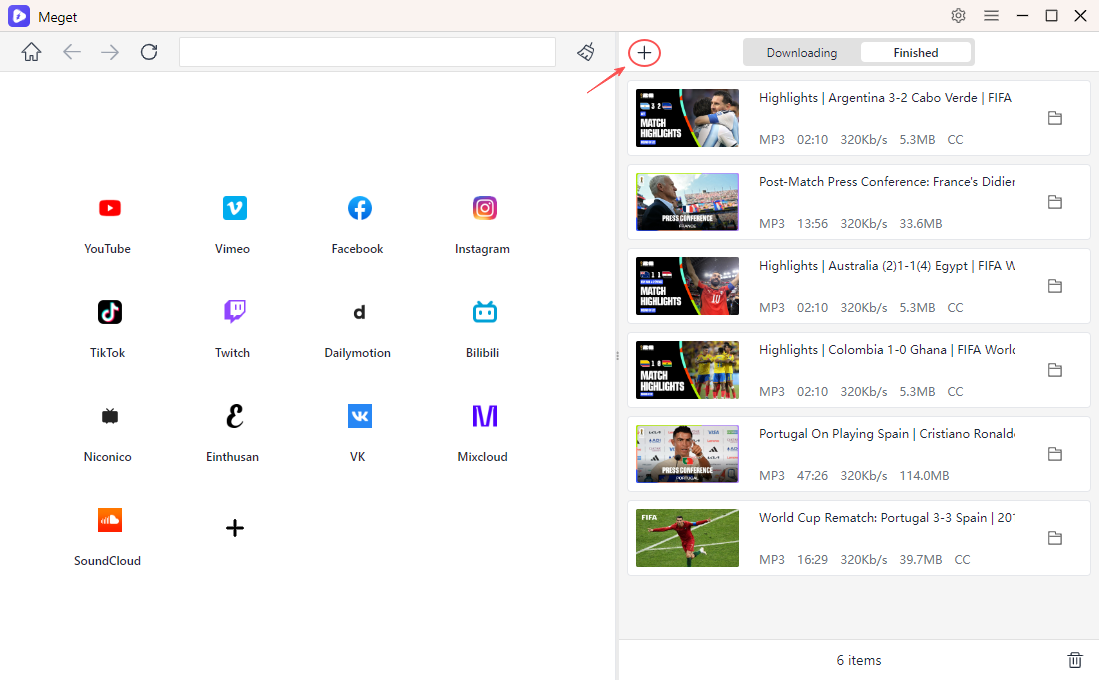
- 在您的计算机上安装并启动 Meget,然后在主界面上选择音频输出格式,例如 MP3 或 M4A。
- 复制你想下载的在线视频的网址,然后把链接粘贴到Meget中。
- Meget 会自动检索视频并提取音频。
- 处理完成后,在“已完成”选项卡中查找提取的音频文件。
4. 结论
FFmpeg 仍然是目前功能最强大的多媒体工具之一,可用于从视频文件中提取音频。无论您需要无损复制音频、转换为 MP3 格式、保存未压缩的 WAV 文件、创建 FLAC 压缩包,还是自动执行批量处理,FFmpeg 都能提供无与伦比的灵活性和专业级的性能。然而,其命令行界面和学习曲线可能会让普通用户感到难以上手,尤其是在处理在线媒体时。
如果您的工作流程涉及从网站下载视频并快速将其转换为高质量音频文件,Meget 是一个更便捷的解决方案。凭借其直观的界面、广泛的网站兼容性、批量下载功能和内置的音频转换功能,Meget 简化了许多操作,同时还能提供出色的转换效果。对于那些寻求从在线视频中下载和提取音频的最快、最简便方法的用户而言, 非常 是一款强烈推荐的替代方案,在许多日常场景中可以补充甚至取代 FFmpeg。