
如果您在使用 4K Video Downloader 下载 YouTube 视频时突然出现错误代码 152-18,您并非个例。当 YouTube 更改其反机器人保护机制或后端系统时,可能会出现此错误,导致下载器难以处理视频 URL。
在本指南中,我们将解释导致错误 152-18 的原因,并分享几个实用的解决方法,并提供一个更方便的在线视频下载和转换替代方案。

1. 4K视频下载器错误代码152-18是什么意思?
错误代码 152-18 通常出现在 4K Video Downloader 无法正确解析或访问 YouTube 视频时。此问题主要与 YouTube 后端、反机器人保护、签名系统或令牌验证方面的更改有关,这些更改可能会阻止第三方下载器正确处理视频请求。
此错误也可能与您的 YouTube 帐户或 IP 地址有关,尤其是在 YouTube 检测到频繁的自动请求时。大多数情况下,问题不在于视频本身,而在于 4K Video Downloader 与 YouTube 的通信方式。
2. 如何修复 4K 视频下载器错误代码 152-18?
2.1 在应用内退出 YouTube 账号
最快捷的解决方法之一是在 4K Video Downloader 中注销您的 YouTube 或 Google 帐户。
在某些情况下,该错误似乎与对已认证请求应用更严格的限制有关。注销后,应用程序无需使用有问题的帐户授权即可处理标准的公共视频链接。
步骤:
- 打开 4K 视频下载器 在您的计算机上。
- 打开 工具 并找到 授权 部分。
- 退出您的 YouTube 或 Google 帐户,然后关闭并重新启动应用程序。
- 复制一个公开的 YouTube 视频网址,并将其粘贴到下载器中。
- 检查视频是否可以解析。
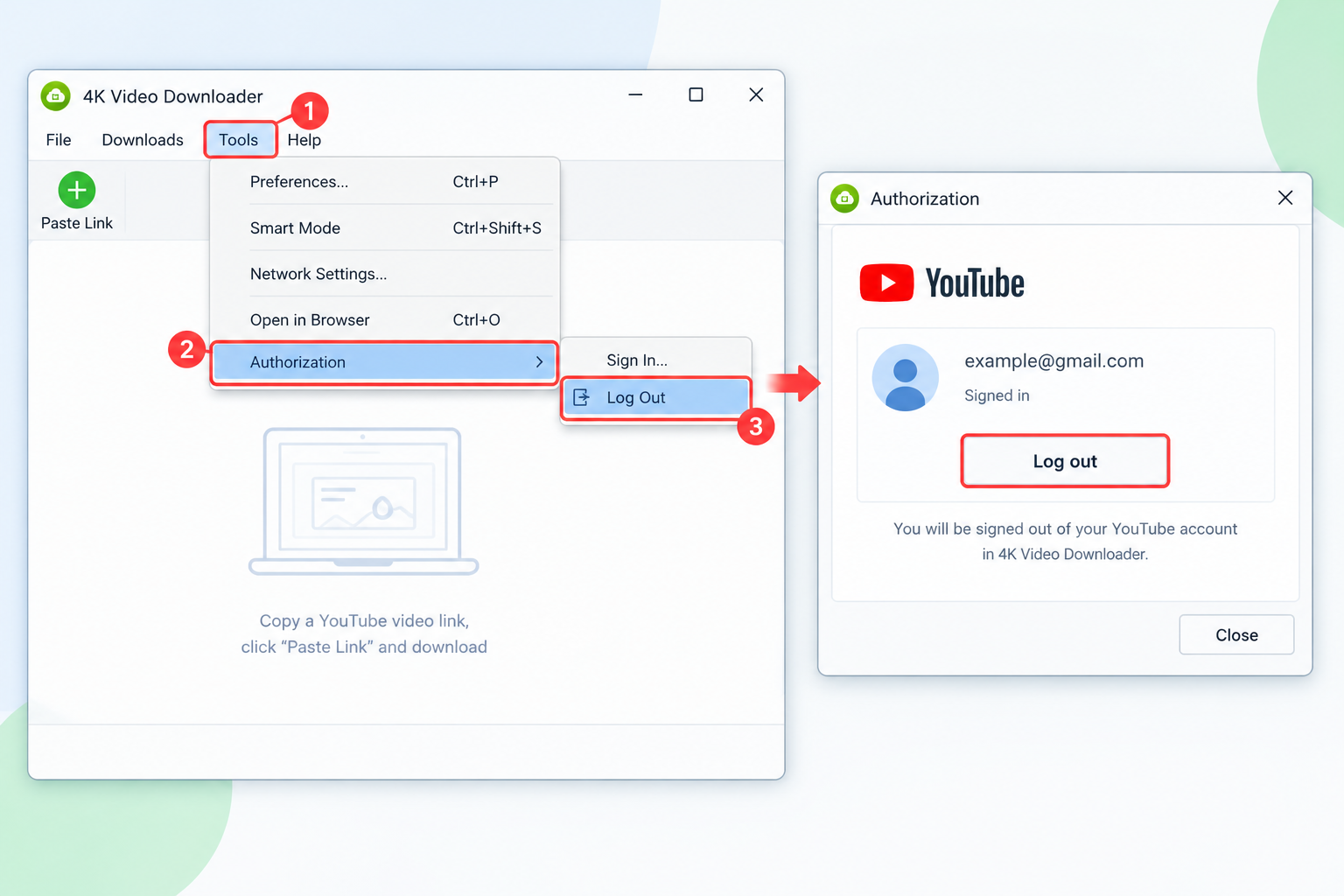
此方法主要适用于公开视频。登出后,您可能会暂时无法访问某些需要账号授权的私密或年龄限制内容。
如果问题是由后端更改而不是您的帐户引起的,您可能需要等待软件更新以永久解决兼容性问题。
2.2 将 4K 视频下载器更新至最新版本
YouTube 经常更改其后端系统,因此保持 4K 视频下载器更新非常重要。
当 YouTube 更改其 JavaScript、签名或令牌验证机制时,第三方下载器的开发者可能需要发布新版本以恢复兼容性。
请按照以下步骤操作:
- 打开 4K 视频下载器 转到应用程序菜单并选择 帮助 > 检查更新 。
- 安装所有可用的更新并重启应用程序。
- 请尝试再次下载 YouTube 视频。
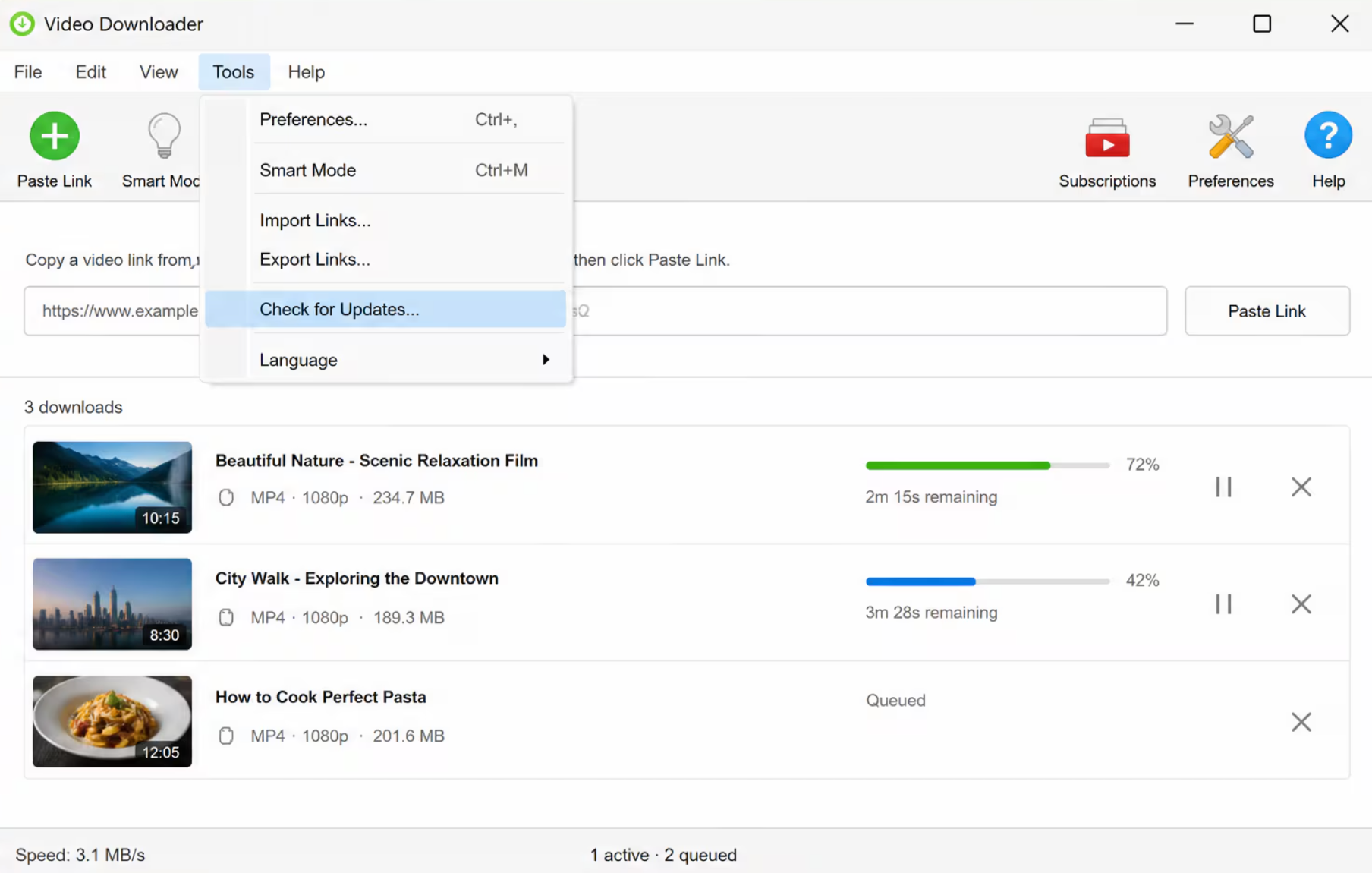
如果内置更新程序未检测到新版本,但错误代码 152-18 仍然出现,请访问 4K 下载官方网站并下载最新安装程序。有时,在现有安装的基础上安装最新版本可以解决兼容性问题。
当某个错误突然开始影响多个 YouTube 视频时,保持应用程序更新就显得尤为重要。
2.3 更改您的 IP 或网络
另一个可能的原因是您当前的网络或 IP 地址。如果 YouTube 的系统检测到某个 IP 地址发出大量自动请求,他们可能会采取额外的限制措施。
更换网络可以帮助确定问题是否与当前 IP 地址有关。
如果您正在使用 VPN,请尝试断开连接并重新连接,或切换到其他服务器。如果您未使用 VPN,可以暂时将电脑连接到移动热点,然后测试播放同一视频。
请尝试以下步骤:
- 关闭4K视频下载器。
- 断开与当前网络的连接。
- 通过其他网络或移动热点连接。
- 重新打开 4K 视频下载器。
- 再次粘贴 YouTube 网址,检查视频是否可以解析。
如果视频在其他网络上可以正常播放,那么问题可能与您的原始 IP 地址或网络环境有关。
但是,更换网络并不能保证解决问题。如果 YouTube 更改了后端要求,下载器可能仍然需要软件更新。
2.4 清除应用缓存和临时数据
损坏的临时文件、cookie 或应用程序设置有时会导致 4K 视频下载器卡在错误状态。
清除应用程序的临时数据可以让软件重新启动。
首先,请完全关闭 4K 视频下载器。确保该应用程序未在后台运行。然后,您可以清除相关的临时应用程序数据或执行全新安装。
如果更新软件后问题仍然存在,那么重新安装软件可能特别有效。
步骤:
- 彻底关闭4K视频下载器。
- 如有必要,请删除现有应用程序。
- 清除其临时或本地应用程序数据。
- 请从官方渠道下载最新版本。
- 请重新安装软件。
- 如有必要,请重启电脑。
- 请尝试再次解析 YouTube URL。
删除应用程序数据之前,请确保您了解哪些文件夹包含应用程序的设置,以免意外删除无关的文件。
3. 试试这款最佳的 4K 视频下载器替代方案——Meget
如果您已尝试上述解决方案,但错误代码 152-18 仍然出现,那么切换到另一个下载器可能是一个可行的选择。
非常 Meget 是一款桌面视频下载器和转换器,提供了另一种下载在线视频的方式。与其反复排查 4K Video Downloader 的兼容性问题,不如试试 Meget,看看它是否能成功处理你需要的视频。
如何使用Meget保存YouTube视频:
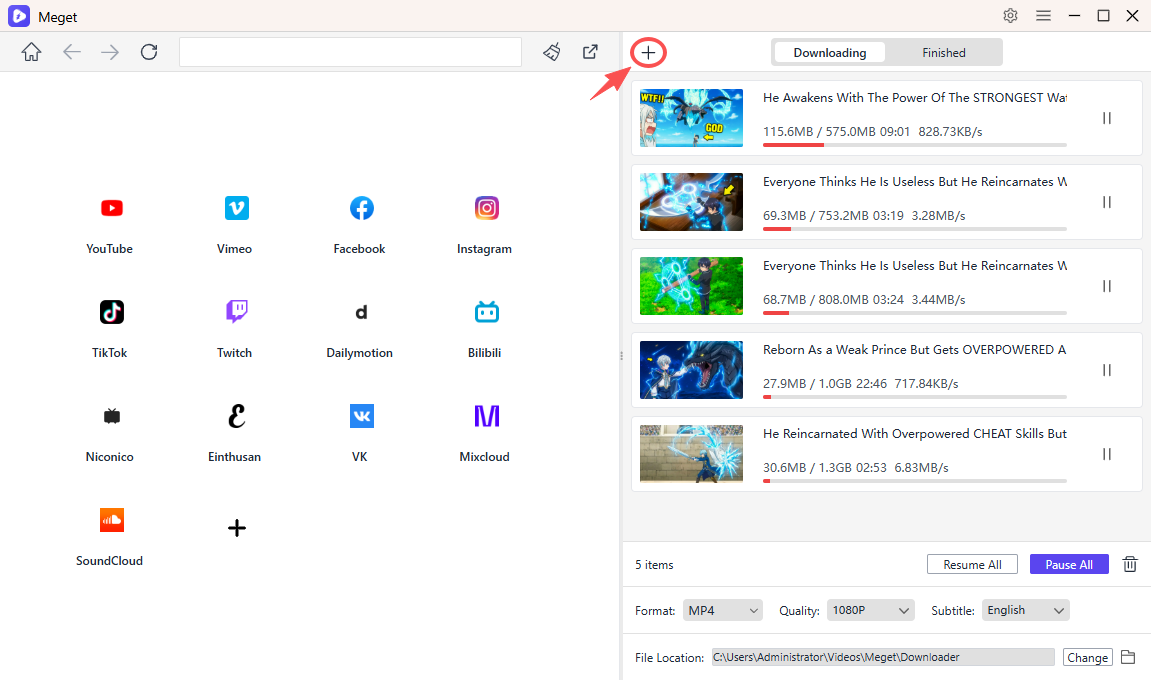
- 下载适用于 Windows 或 Mac 的 Meget,启动应用程序,然后选择所需的质量和文件格式。
- 复制你想下载的 YT 视频链接,然后粘贴到 Meget 中,点击下载按钮。
- 请等待 Meget 分析链接并开始下载所有视频。
- 流程完成后,请在软件“已完成”文件夹下找到下载的文件。
4. 结论
4K 视频下载器错误代码 152-18 主要是由于 YouTube 的反机器人和后端系统变更导致的。请尝试注销、更新应用、更换网络或清除应用数据。如果错误仍然存在, 非常 是下载和转换在线视频的便捷替代方案。