
TED演讲已成为全球最具影响力的知识、灵感和启发性思想来源之一。无论您是在学习某个概念、准备课堂材料、进行项目研究,还是仅仅出于好奇,TED演讲都能提供简短而有力的演讲,带来深刻的见解。许多观众更喜欢下载TED演讲以供离线观看——尤其是在旅行、通勤或网络连接受限的情况下。
好消息是,有几种有效的方法可以将 TED 演讲保存到您的设备上。现在让我们详细介绍每种方法,并讨论哪种方法是最佳选择。
1. 什么是TED演讲?
TED演讲是由非营利组织TED制作的短小精悍、极具感染力的演讲,TED致力于传播有价值的理念。这些演讲时长通常为5到20分钟,涵盖广泛的主题,从突破性的科学发现到鼓舞人心的生活经验,应有尽有。演讲者包括专家、创新者、思想领袖以及拥有非凡洞见的普通人。TED在其网站、YouTube频道和移动应用程序上免费发布这些演讲,让全球数百万观众都能观看。
2. 如何下载TED演讲 ?
下载 TED 演讲的方法有很多种,具体取决于您想要的是简单易用的解决方案、基于浏览器的方法,还是专业级的批量下载器。以下是最有效的几种选择。
2.1 TED演讲屏幕录制
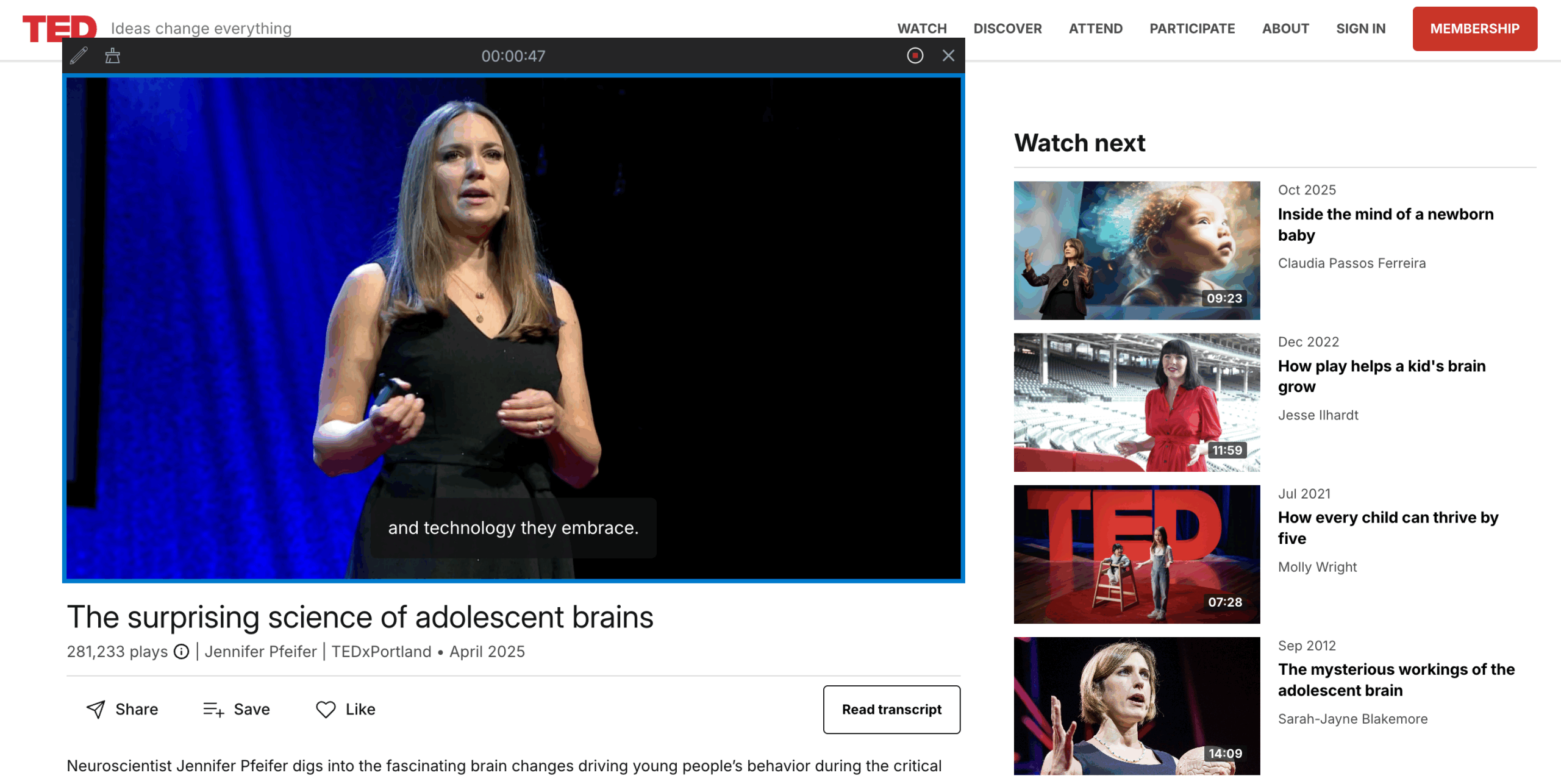
如果下载受到限制或视频格式不易提取,屏幕录制是一种通用的解决方案。一款可靠的屏幕录制工具是…… Swyshare Recordit 它提供高质量的录音和灵活的设置。
屏幕录制的工作原理 :
屏幕录制软件可以捕捉屏幕上显示的所有内容,同时录制系统音频。这样,您就可以将 TED 演讲原封不动地保存下来。
如何使用 Swyshare Recordit 录制 TED 演讲
- 在您的计算机上获取 Swyshare Recordit 的 Windows 或 Mac 版本,然后进行安装。
- 启动软件并选择录制区域——全屏或 TED 演讲播放器窗口。
- 启用系统音频,确保录制到演讲音频。
- 点击“开始录制”,然后在浏览器中播放 TED 演讲。
- 演讲结束后停止录制,然后在“文件”选项卡下找到视频。
优点 :
- 适用于任何TED演讲
- 网站没有任何限制。
- 根据您的设置,输出质量很高
缺点 :
- 必须实时记录
- 文件大小可能较大
- 除非关闭,否则可能会显示动态或通知。
2.2 使用在线下载器下载 TED 演讲
在线下载器之所以受欢迎,是因为它们无需安装,而且可以快速提取文件。 任何下载器 就是一个例子,它支持包括 TED 在内的各种视频平台。
在线下载器的工作原理 :
这些网站会扫描视频网址,检测可用格式,并允许您下载文件副本。
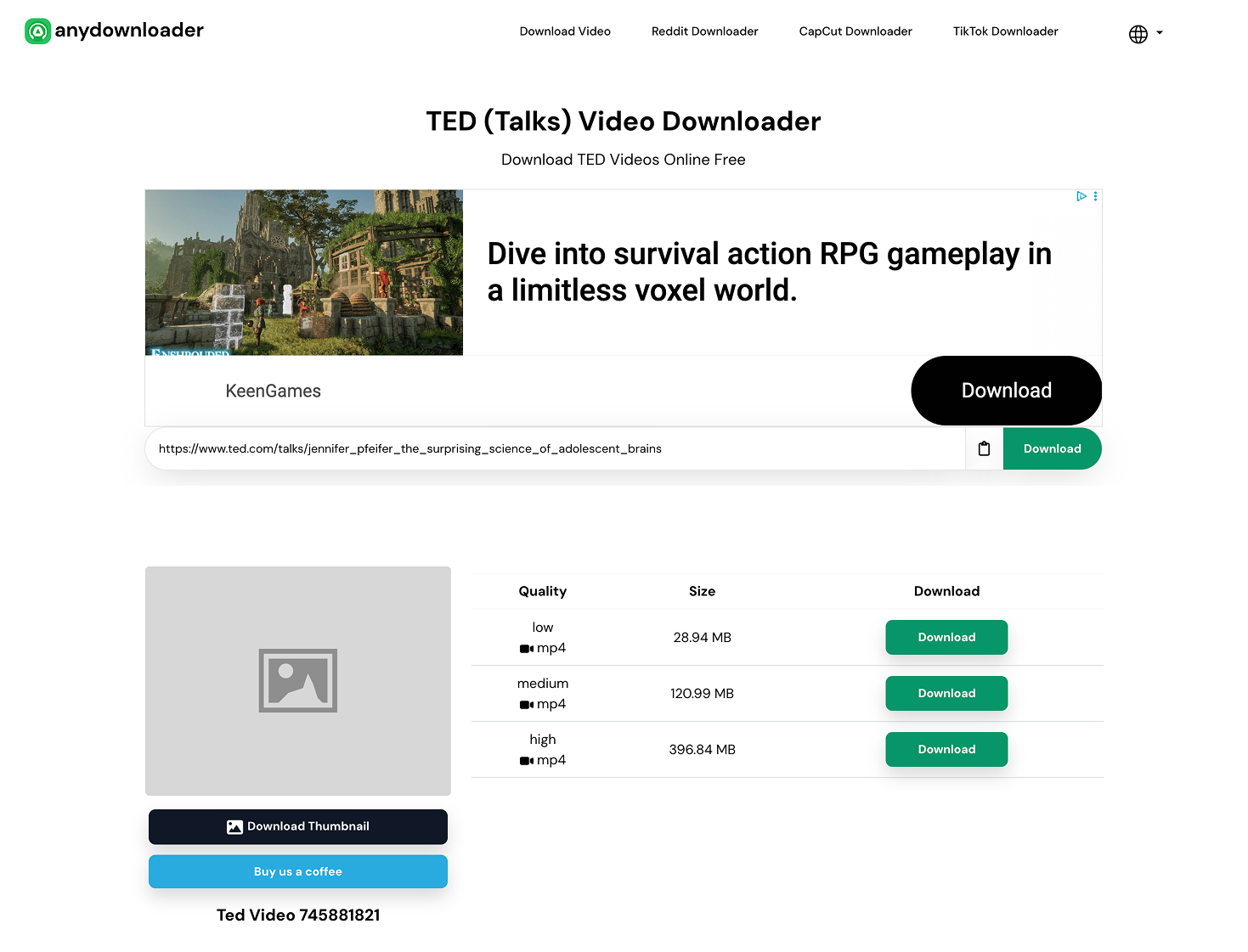
如何使用 Anydownloader 下载 TED 演讲 :
- 打开 TED 视频页面,复制你想保存的 TED 演讲链接。
- 将链接粘贴到 Anydownloader 的输入框中。
- 该工具将分析链接并生成下载选项。
- 选择您喜欢的质量和格式(MP4、720p 等)。
- 点击下载按钮,将 TED 演讲视频保存到您的设备。
优点 :
- 快速简便
- 无需安装软件
- 适用于桌面和移动浏览器。
缺点 :
- 并非所有 TED 视频链接都受支持。
- 一些下载网站会显示广告。
- 视频质量可能有所不同
2.3 使用浏览器扩展程序下载 TED 演讲
对于经常下载在线视频的用户来说,浏览器扩展程序可以提供更快、更稳定的工作流程。 视频下载助手 适用于 Chrome 和 Firefox 的视频下载器扩展程序,是最知名的视频下载器扩展程序之一。
浏览器扩展程序的工作原理 :
扩展程序会扫描网页并检测嵌入的媒体文件。找到视频后,您可以直接通过扩展程序的菜单下载。
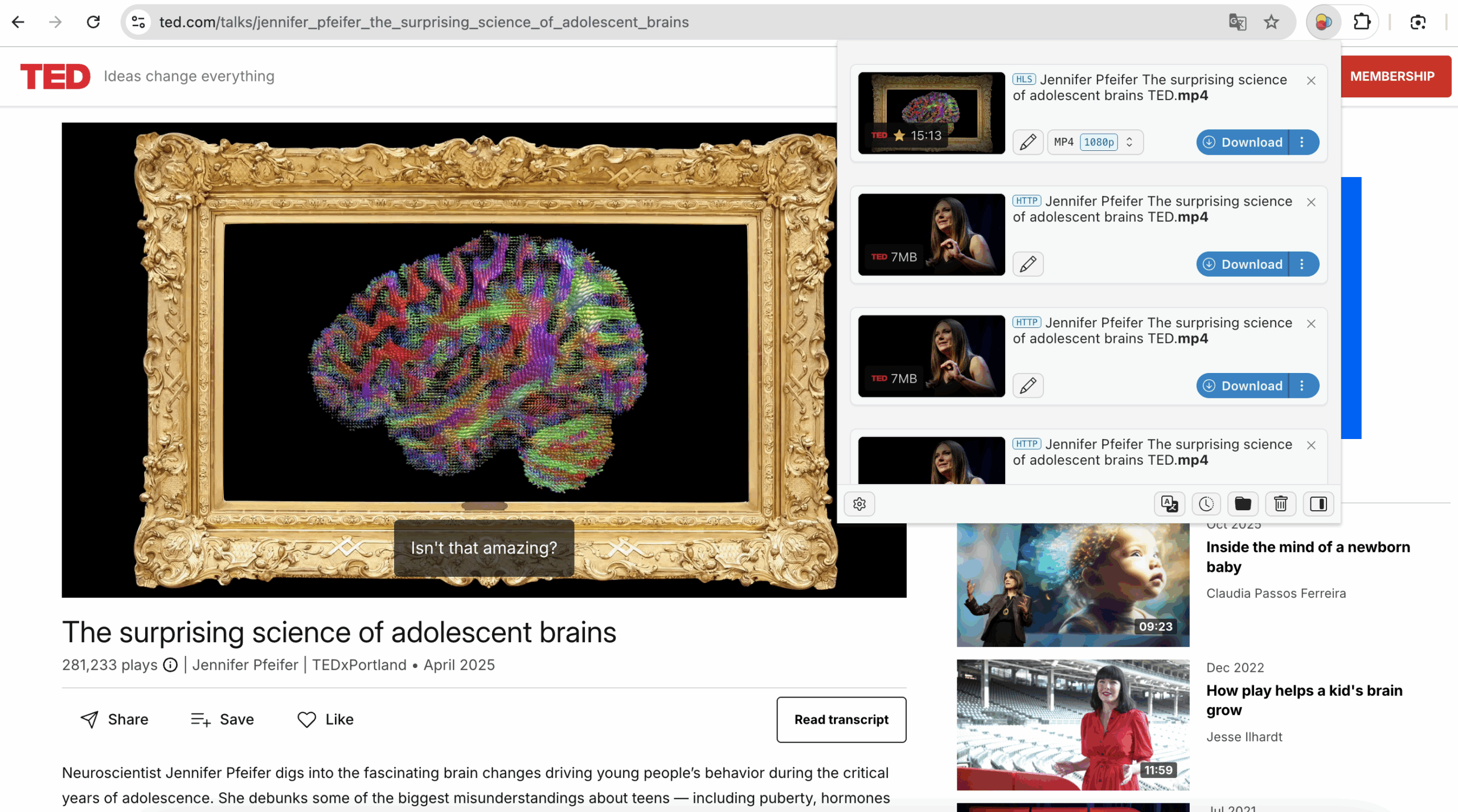
如何使用 Video DownloadHelper 下载 TED 演讲 :
- 您可以直接从 Chrome 网上应用商店或 Firefox 附加组件市场获取 Video DownloadHelper。
- 在浏览器中打开 TED 演讲页面,然后单击工具栏中的 DownloadHelper 图标。
- 选择您喜欢的画质,点击下载,视频将开始保存到您的电脑。
优点 :
- 安装简便快捷
- 非常适合重复或频繁下载
- 支持多种格式和质量
缺点 :
- 某些网站会屏蔽基于扩展程序的下载器。
- 有时需要配套软件
- 不适合批量下载。
3. 使用 Meget 进行高级批量下载
如果您需要一次性下载多个 TED 演讲——用于课程作业、研究、培训项目或个人收藏—— 非常 是最佳解决方案。Meget 是一款功能强大的视频下载和转换工具,支持自动化、批量处理和高质量输出。
为什么Meget是TED演讲的理想之选 :
- 与超过 10,000 个网站合作,包括 TED。
- 添加多个 TED 演讲链接并同时下载
- 在线内置浏览器可直接访问目标网站。
- 选择最高 8K 分辨率,并转换为 MP4、MP3 等多种格式。
- 比在线工具和扩展程序更快。
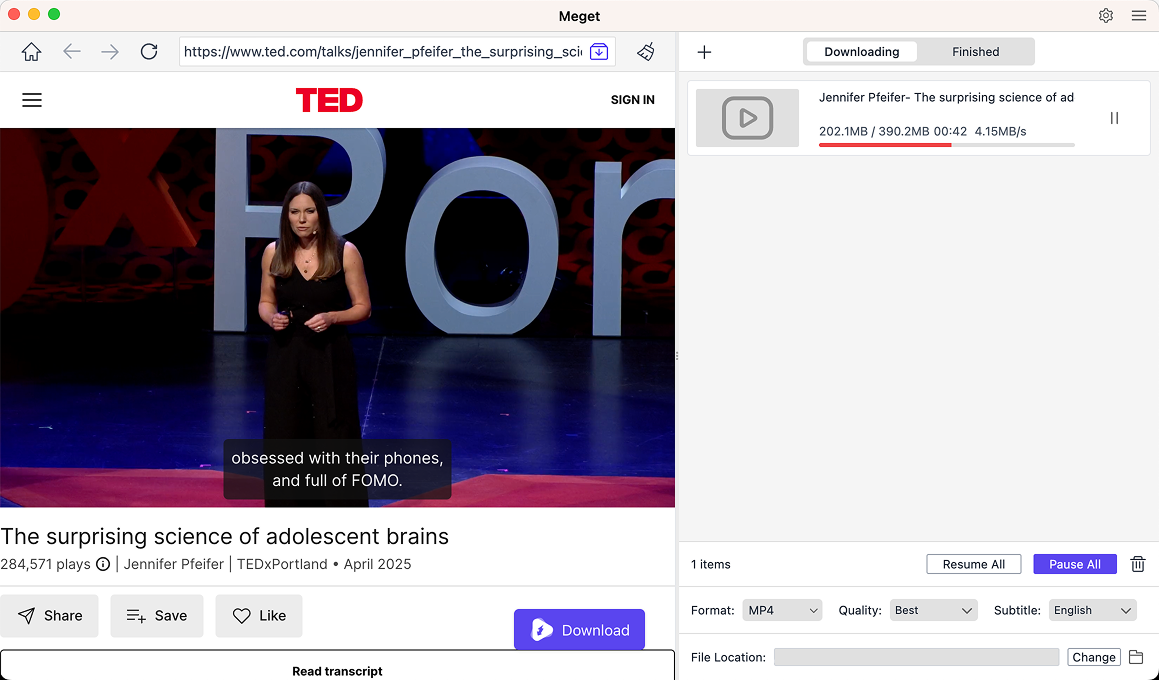
如何使用 Meget 进行批量下载 :
- 在您的 Windows 或 Mac 设备上安装 Meget。
- 打开 Meget,在主界面上选择所需的质量(例如,1080p、720p)和首选格式(推荐 MP4)。
- 使用 Meget 的浏览器打开 TED 演讲,播放视频,然后点击下载按钮。
- Meget 会自动处理并下载下载队列中的所有 TED 演讲视频。
4. 结论
下载 TED 演讲的方式多种多样,您可以轻松选择适合自己工作流程的方法。像 Swyshare Recordit 这样的录制工具非常适合直接从屏幕录制任何演讲,而像 Anydownloader 这样的在线下载器则为您提供了一种快速、无需安装的选择。像 Video DownloadHelper 这样的浏览器扩展程序只需单击一下即可让您更方便地进行频繁下载。
但当目标在于可靠性、速度以及处理多个视频时,Meget 提供了最全面的解决方案。它能够同时处理多个 TED 演讲,保持高质量,并提供稳定的性能,这使其在众多工具中脱颖而出。无论您是整理学习资料库、准备教学材料,还是仅仅构建您的离线 TED 图书馆, 非常 确保整个流程精简便捷。