
Internet Download Manager (IDM) 被广泛用于加速下载、抓取在线视频和高效管理大型文件。尽管它很受欢迎,但许多升级到 Windows 11 的用户都遇到了一个令人沮丧的问题:IDM 经常意外崩溃。该软件可能会在没有任何警告的情况下关闭、在下载过程中卡住、无法检测到视频,或者完全无法启动。
对于每天下载大型视频、图片库或多个文件的用户来说,这些崩溃尤其令人困扰。Windows 11 引入了新的系统安全策略、驱动程序要求和浏览器更新,这些都可能导致较旧或配置错误的软件(例如 IDM)出现故障。
好消息是,大多数 IDM 在 Windows 11 上的崩溃问题都可以通过正确的故障排除方法解决。在本指南中,我们将解释 IDM 在 Windows 11 上频繁崩溃的原因,提供分步解决方案,并为希望获得更流畅下载体验的用户介绍一款稳定、现代的 IDM 替代方案。
1. 为什么 IDM 在 Windows 11 上总是崩溃?
IDM崩溃通常是由于兼容性或配置问题引起的。以下是几个最常见的原因,简要列出:
- 过时的IDM版本与Windows 11不兼容
- 与浏览器扩展程序或浏览器更新版本存在冲突
- IDM 安装文件损坏
- Windows Defender 或防病毒软件会阻止 IDM 进程
- 缺少管理员权限
- Windows 11 系统变更的兼容性问题
了解这些原因将有助于您选择最有效的解决方法。
2. 如何解决 IDM 在 Windows 11 上不断崩溃的问题?
以下是 行之有效的解决方案 要防止 IDM 在 Windows 11 上崩溃,请按以下步骤操作以获得最佳效果。
2.1 将 IDM 更新到最新版本
在 Windows 11 上使用过时的 IDM 版本是导致系统崩溃的最常见原因。
步骤:
- 打开 ID > 点击 帮助 > 检查更新
- 下载并安装最新版本,然后重启电脑,再试一次IDM。

新版本包含重要的错误修复和Windows 11兼容性改进。
2.2 以管理员身份运行 IDM
如果没有获得适当的权限,IDM 在拦截下载时可能会崩溃。
步骤:
- 右键单击 IDM 快捷方式 > 选择 以管理员身份运行
- 要使其永久生效,请前往 属性 > 兼容性
- 使能够 以管理员身份运行此程序。

2.3 完全重新安装 IDM
程序文件损坏通常会导致频繁崩溃。
步骤:
- 从 [此处应填写软件名称] 卸载 IDM 设置 > 应用 然后重启电脑
- 下载最新的IDM安装程序,重新安装IDM并再次重启。

全新安装会删除损坏或丢失的文件。
2.4 禁用冲突的浏览器扩展程序
其他下载管理器或视频相关扩展程序可能与 IDM 冲突。
步骤:
- 打开浏览器的扩展程序设置
- 禁用所有与下载相关的扩展程序
- 重启浏览器
- 测试IDM

您可以逐个重新启用扩展程序,以找出有问题的扩展程序。
2.5 更新 IDM 浏览器集成
如果 IDM 在检测视频时崩溃,则可能是浏览器集成版本过旧。
步骤:
- 打开 IDM > 转到 选项 > 常规
- 请确保您的浏览器已勾选
- 点击 更新 IDM 集成

同时,请将您的浏览器(Chrome、Edge、Firefox)更新到最新版本。
2.6 将IDM添加到防病毒软件排除列表中
Windows Defender 或第三方防病毒软件可能会阻止 IDM 进程。
步骤(Windows Defender):
- 打开 Windows 安全
- 转至 病毒和威胁防护
- 点击 管理设置
- 将 IDM 的安装文件夹添加到 除外条款

这样可以防止安全工具干扰身份管理 (IDM)。
2.7 使用兼容模式
以兼容模式运行 IDM 可以减少与 Windows 11 的冲突。
步骤:
- 右键单击 IDM 快捷方式
- 选择 属性 > 兼容性
- 使能够 以兼容模式运行此程序
- 选择 Windows 10
- 应用并重启IDM

2.8 更新 Windows 和驱动程序
系统或驱动程序问题可能会间接导致 IDM 崩溃。
需要更新的内容:
- Windows 11 系统更新
- 显卡驱动程序(NVIDIA、AMD、Intel)
- 网络驱动程序

更新完成后请重启电脑。
2.9 重置 IDM 设置
配置错误会导致系统不稳定。
步骤:
- 打开 IDM > 转到 选项 > 将设置重置为默认值 > 重启 IDM
3. 试试这款最佳 IDM 替代软件——Meget Pro,下载视频和图片。
如果您厌倦了在 Windows 11 上排查 IDM 崩溃问题,Meget Pro 是一款功能强大且现代化的替代方案,专为稳定性和性能而打造。
非常专业 旨在与现代 Windows/Mac 系统无缝协作,减少传统下载管理器中常见的崩溃原因。
Meget Pro的主要功能 :
- 一键下载来自 10,000 多个平台的视频
- 批量下载图片和视频
- 内置浏览器,可可靠地检测内容
- 快速稳定的下载引擎
- 支持多种格式和分辨率
- 在Mac和Windows系统(包括Windows 11)上都能良好运行。
如何使用Meget Pro在Windows 11上下载视频和图片:
- 首先,请在您的 Windows 11 系统上安装 Meget Pro。
- 打开应用程序,使用内置浏览器浏览目标网站,查找您喜欢的视频或图片。
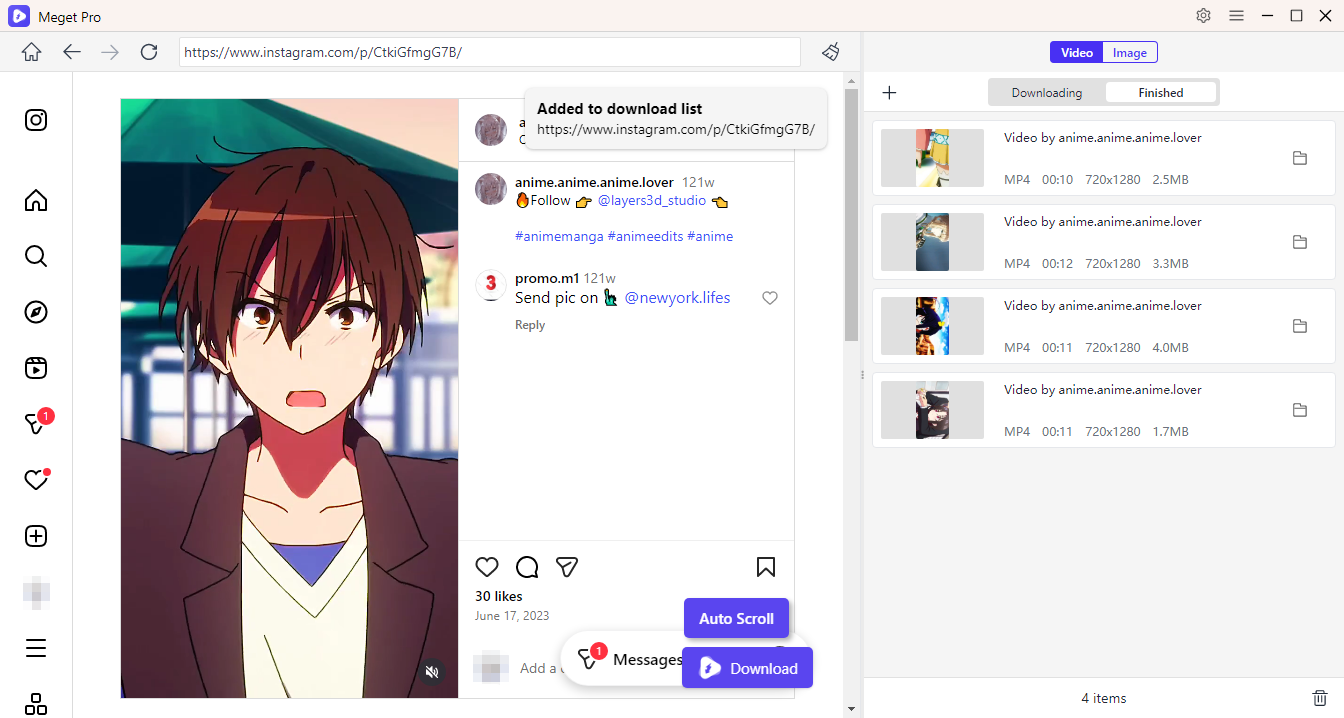
- 要保存视频,只需播放视频并点击下载按钮——Meget Pro 会自动将其添加到下载队列并开始下载。
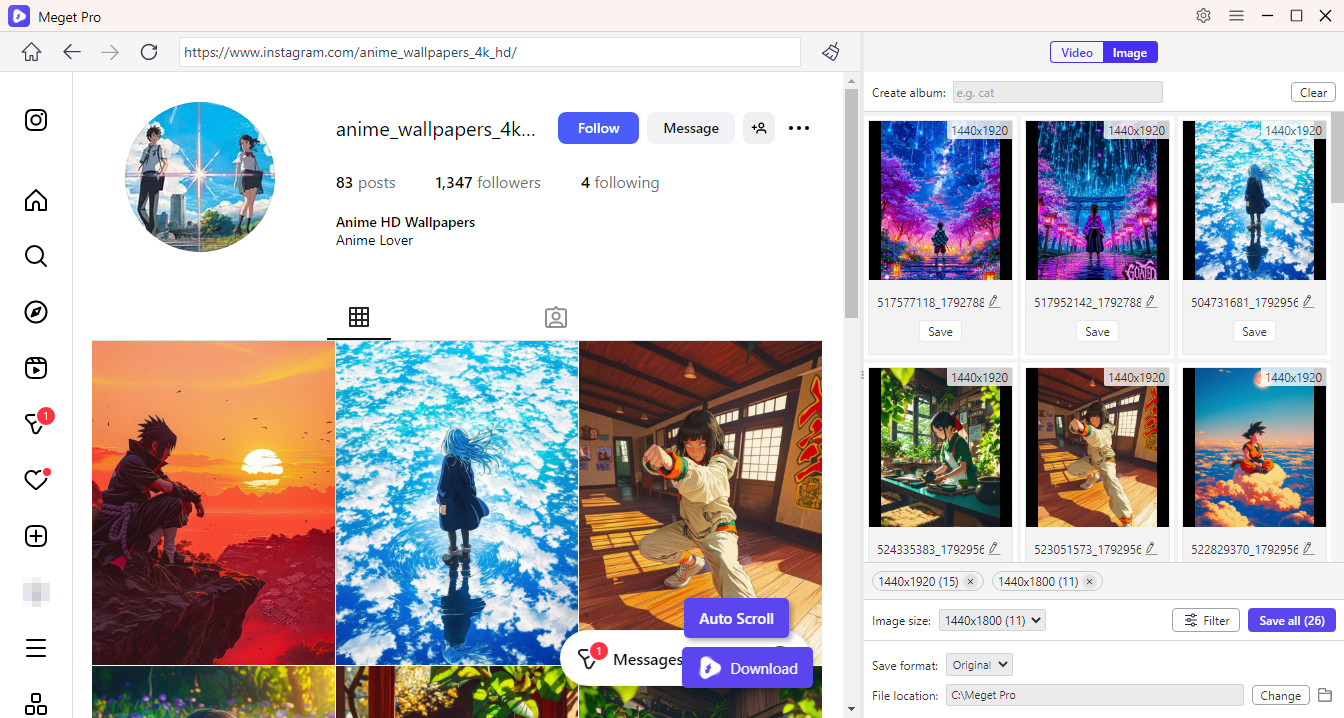
- 要保存照片,请允许 Meget Pro 滚动页面并检测原始质量的图像。然后,您可以筛选检测到的照片,并一键开始下载。
4. 结论
IDM 在 Windows 11 系统上崩溃是一个常见问题,其原因通常是兼容性问题、浏览器冲突或安全限制。虽然更新、重新安装和调整系统设置在许多情况下可以解决问题,但这些方法往往只是暂时的,而且非常耗时。
如果您想要一款长期稳定、无忧的解决方案,强烈推荐 Meget Pro。Meget Pro 拥有强大的 Windows 11 兼容性、批量下载功能和稳定的下载引擎,彻底解决了反复崩溃的烦恼,为您提供更快、更流畅的视频和图片下载体验。
对于重视可靠性和效率的用户而言, 非常专业 在 Windows 11 上,它是比 IDM 更智能的替代方案。